1 准备工作
1.1 操作系统
笔者使用的操作系统为CentOS 7.8,其它发行版本的Linux搭建都是大同小异的。
1.2 安装docker-ce
见文章 《Docker的安装(CentOS 7.8)》 http://www.crazydeveloper007.com/centos7-8-docker-install/
1.3 配置国内源(可选)
PS: 对于国内拉取Docker镜像慢的朋友,可以配置上国内的Docker镜像站,提升下载镜像的速度
- 编辑
/etc/docker/daemon.json文件,如果文件不存在则创建
sudo vi /etc/docker/daemon.json/etc/docker/daemon.json文件内容
{
   "registry-mirrors": ["https://docker.mirrors.ustc.edu.cn/"]
}- 重启docker使上述配置的下载源生效
sudo systemctl restart docker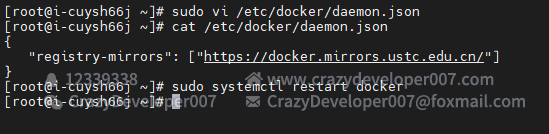
2 拉取EMQX的Docker镜像
PS: 这里笔者强烈不建议下载docker镜像时用latest来指定版本号,是个坑来得,一定要明确版本号!一定要明确版本号!一定要明确版本号!(重要的事情说三遍)
bash
docker pull emqx/emqx:4.2.5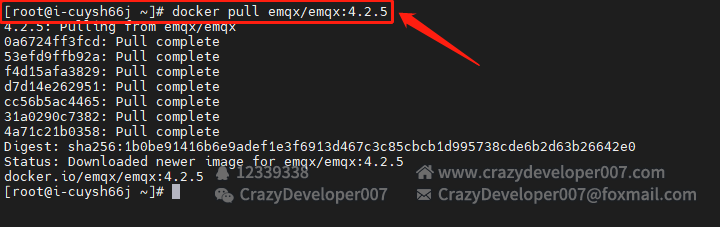
3 创建EMQX容器
PS: 我们创建镜像时将容器的相关端口与宿主机相关端口建立好映射。其中
-p 18083:18083即是-p [宿主机端口]:[容器端口]。
bash
docker run -d --name emqx \
-p 18083:18083 \
-p 1883:1883 \
-p 8083:8083 \
-p 8084:8084 \
-p 8883:8883 \
emqx/emqx:4.2.5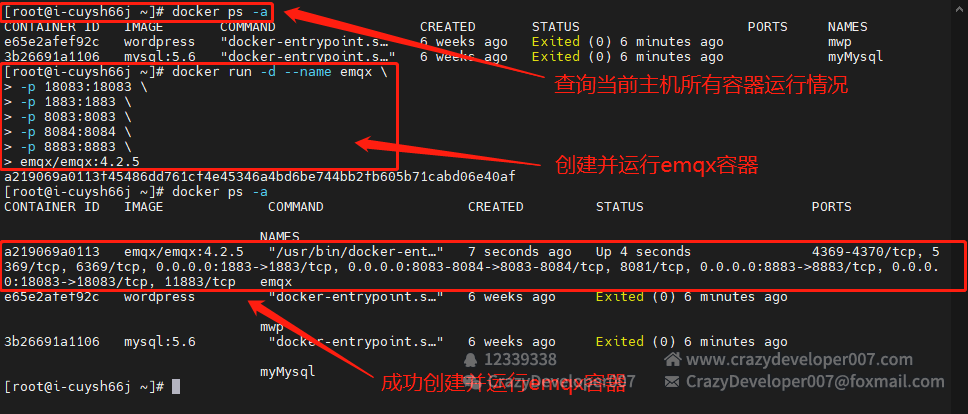
4 开放防火墙相应端口
4.1 开放相关端口
bash
firewall-cmd --zone=public --add-port=18083/tcp --permanent
firewall-cmd --zone=public --add-port=1883/tcp --permanent
firewall-cmd --zone=public --add-port=8083/tcp --permanent
firewall-cmd --zone=public --add-port=8084/tcp --permanent
firewall-cmd --zone=public --add-port=8883/tcp --permanent
4.2 使防火墙配置生效
bash
firewall-cmd --reload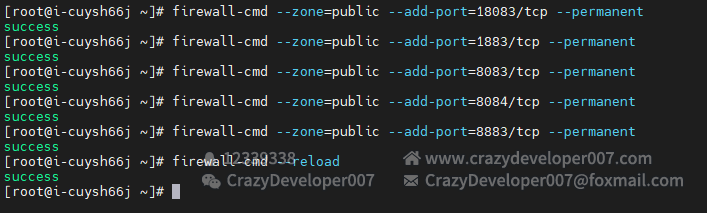
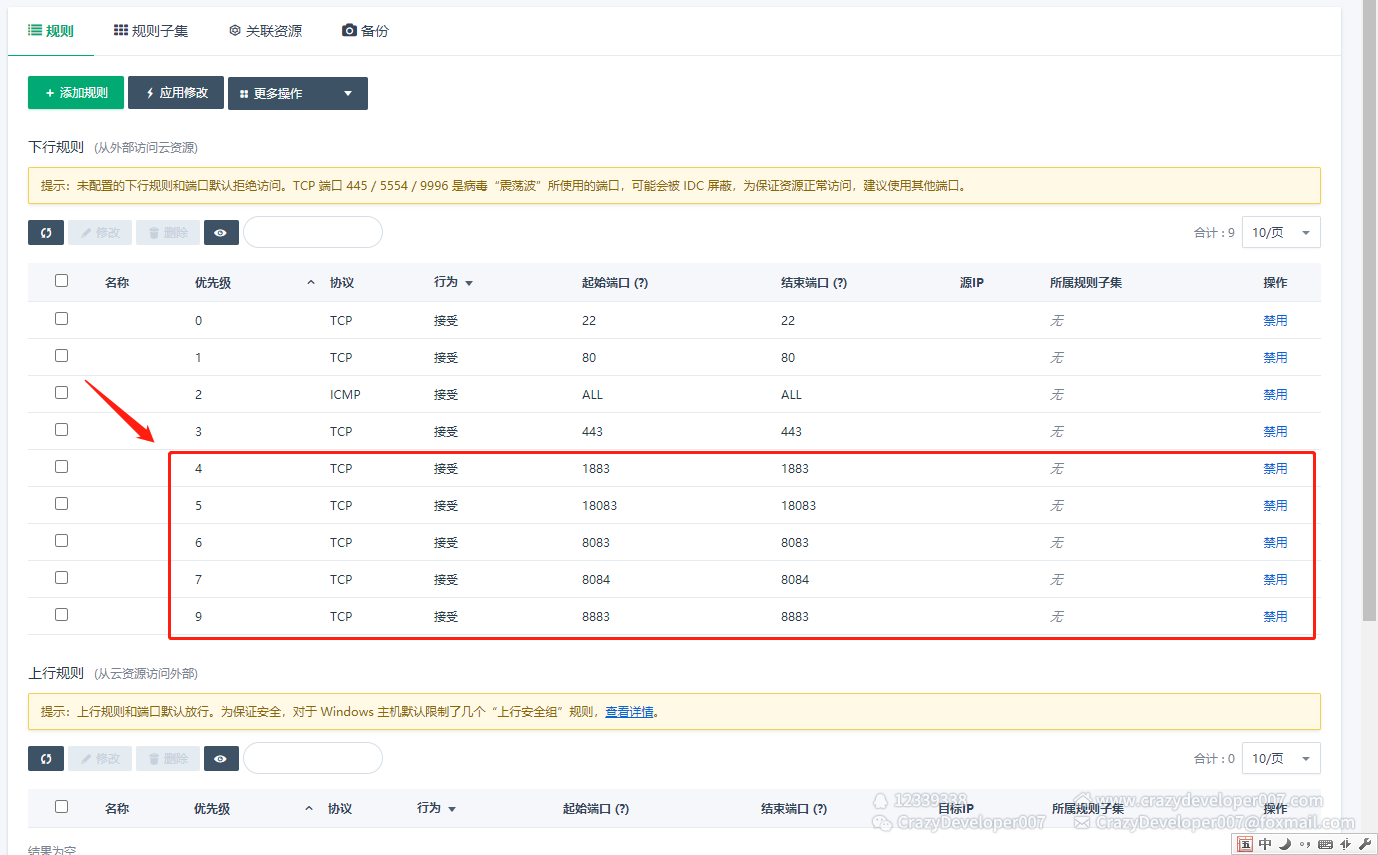
5 云服务器安全组策略开放相应端口
6 写在最后
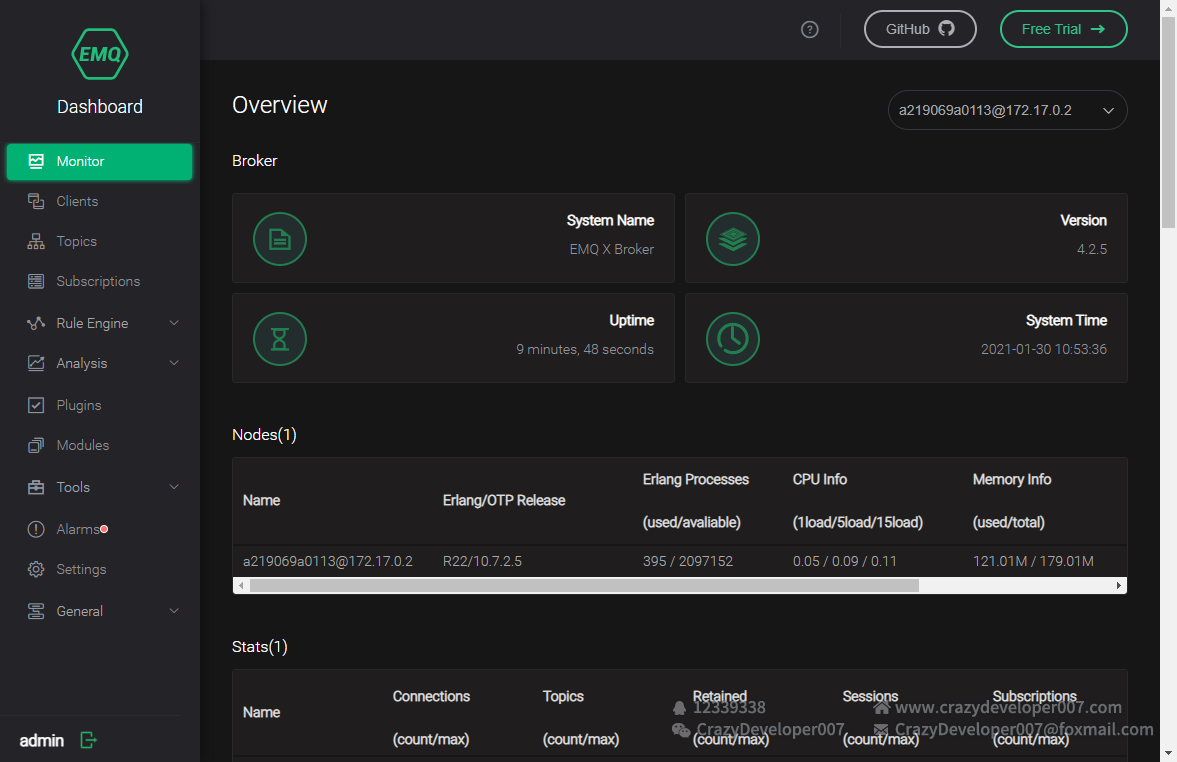
大功告成,来看看最终的效果吧!
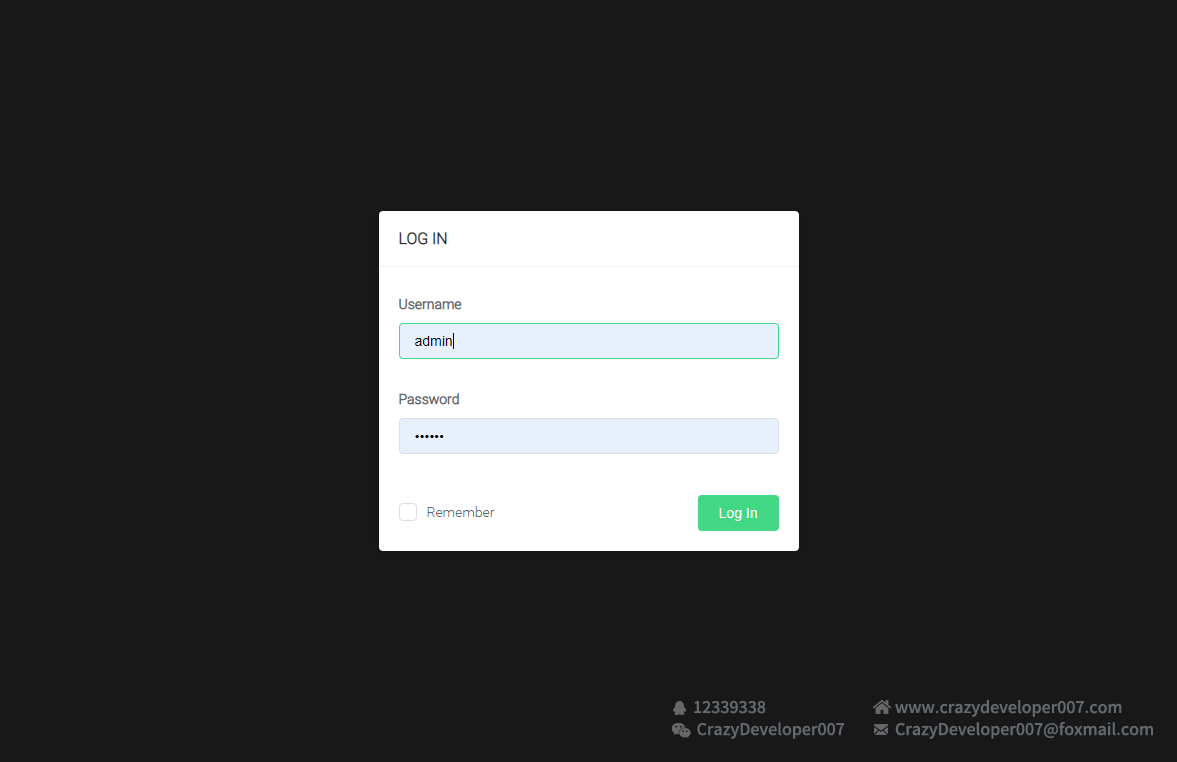
PS: emqx管理后台默认初始用户名
admin密码public,默认访问地址http://IP:18083